Ошибка №1. Пустая страница с логотипом Tilda
Если при открытии сайта вы видите пустую страницу с логотипом Tilda, возможны три причины.
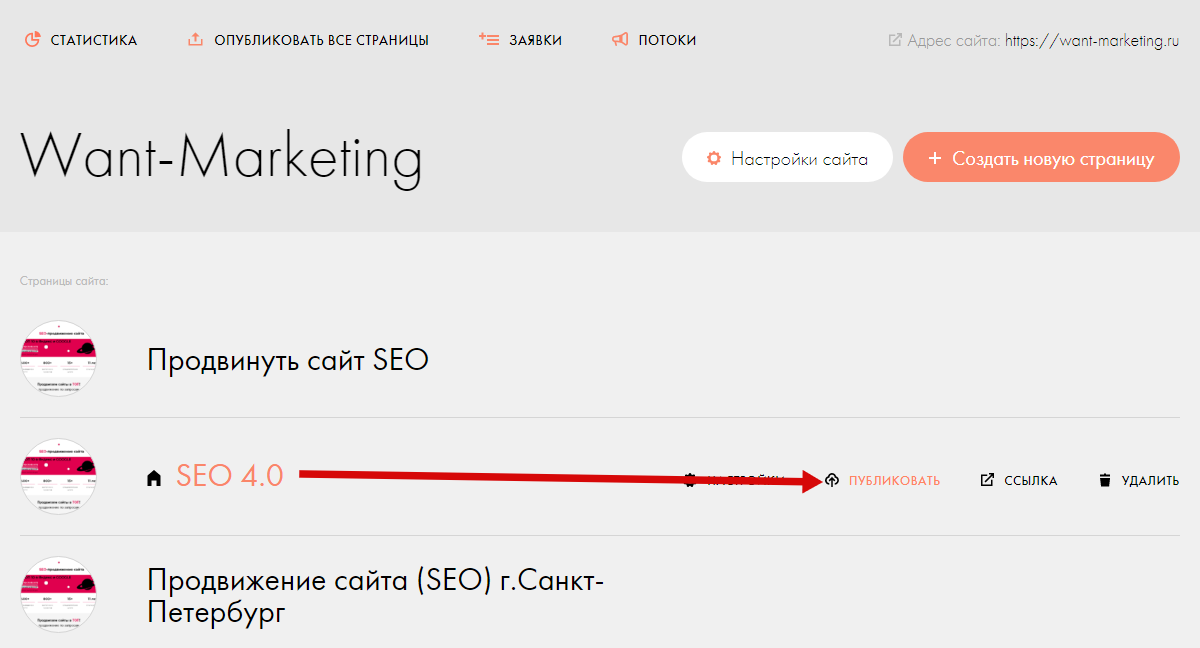
Причина 1. Домашняя страница не опубликована. Опубликовать её можно двумя способами: из редактирования самой страницы или в админке сайта.

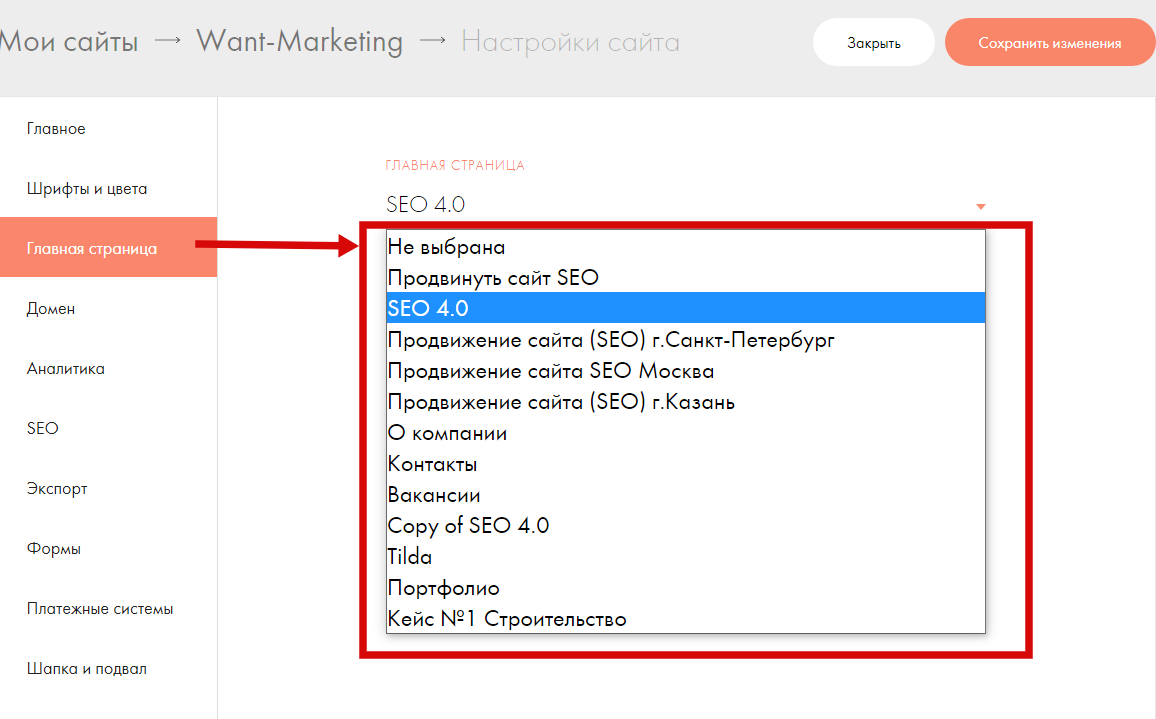
Причина 2. Домашняя страница не назначена. Откройте Настройки сайта → Главная страница и выберите нужную страницу из списка.
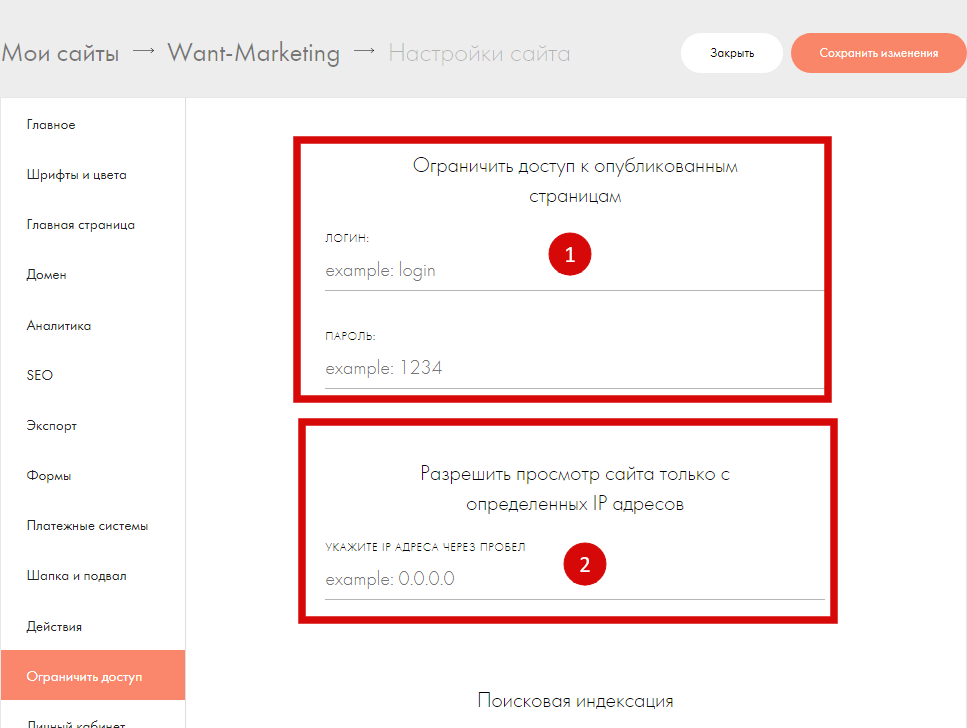
Причина 3. Включено IP-ограничение. Оно добавляется в Настройки сайта → Ограничение доступа. Снимите ограничение и сохраните изменения.
Ошибка №2. «Невозможно найти адрес DNS»
Такое сообщение появляется, когда в настройках подключения к домену допущена ошибка. Сначала проверьте записи в Настройки сайта → Домен.
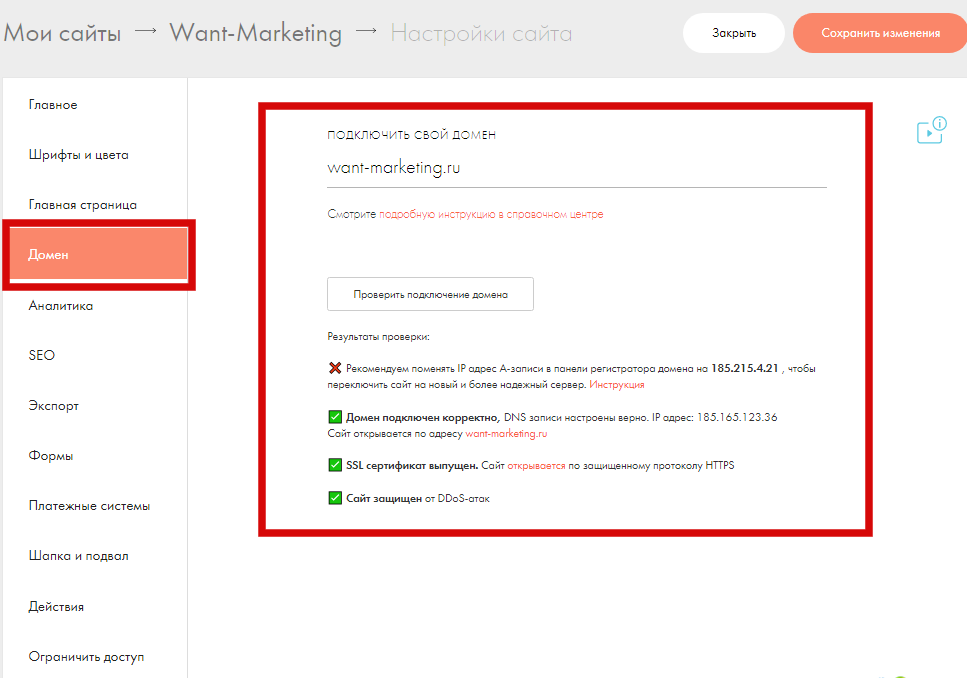
Если проверка не удалась, проверьте записи на стороне регистратора домена. Для основного имени и для www нужно по одной записи A с IP-адресом, который показывает Tilda. Лишние A-записи и записи AAAA, ведущие на другой хостинг, удалите. Полный чек-лист приведён в статье почему домен не работает на Tilda.
Если вы приобрели международный домен на Tilda, подтвердите свой адрес электронной почты. Ошибка может возникнуть, если адрес не подтверждён.
Ошибка №3. «Ваше соединение не является безопасным»
Сообщение означает, что защищённое соединение по https не установлено или при его установке произошла ошибка. Возможна и другая причина: у сертификата закончился срок действия.
- Убедитесь, что в Настройки сайта → SEO → Настройки HTTPS сертификат подключён. Пошаговая инструкция: как настроить SSL-сертификат на Tilda.
- Проверьте записи A и дождитесь обновления DNS: выпуск сертификата занимает от 5 до 30 минут после правильной настройки.
- Если браузер пишет «слишком много перенаправлений», причина обычно в том, что редирект на https настроен ещё и во внешнем сервисе (прокси или CDN). Оставьте его только в одном месте.
Если ничего не помогло
- Откройте сайт в режиме инкогнито, с другого устройства и через мобильный интернет. Так вы исключите локальный кэш и кэш DNS.
- Очистите кэш браузера и перезапустите его.
- Проверьте, что домен не просрочен у регистратора, и вовремя продлевайте его.
- Если после всех шагов ошибка остаётся, напишите в поддержку Tilda: укажите домен, скриншот ошибки и время, когда вы последний раз что-то меняли в настройках.
Технические ошибки мешают сайту не только в момент простоя: страницы, которые поисковый робот не смог открыть, могут выпасть из индекса. Настройте проверку доступности и следите за уведомлениями в Яндекс Вебмастере и Google Search Console.
Если страница открывается, но в поиске её нет, пройдите проверку: что делать, если сайт на Tilda не виден в поиске.
SEO-продвижение сайта на Tilda: структура, семантика, стратегия
Продвижение сайта на Tilda связано с ограничениями и скрытыми настройками. Мы составляем структуру под поисковый спрос и план работ, чтобы сайт на Тильде показывался в Яндексе и Google.